Davinch Resolveにおける動画素材が「メディア オフライン」になった場合の解決方法
本投稿は,Davinch Resolveにおいて動画素材を私用した際に,「メディア オフライン」になった場合の解決方法に関する投稿です.
目次
1. 環境と現象
この第1章では,第1.1節で機材構成などの環境を,第1.2節で遭遇した現象について説明する.
そして経緯・背景として,元々はWindows 11(23H2)かつDavinch Resolve v18.xまたはv19.x環境だったところから,PCの再セットアップに伴い,第1.1節に示す環境へと再セットアップしたことで,第1.2節に示す現象に遭遇した.
1.1 環境(再セットアップ後)
- OS:Windows 11(24H2)
- GPU:NVIDIA RTX3080(VRAM 10GB)
- Davinch Resolve(無償版) v20.1
- 撮影機材:スマートフォンGoogle Pixel 9 Pro(Android 16),標準アプリ「カメラ」(v9.9.106.x)で撮影
- 使用動画ファイル:MP4(H.265)
1.2 現象/確認したこと
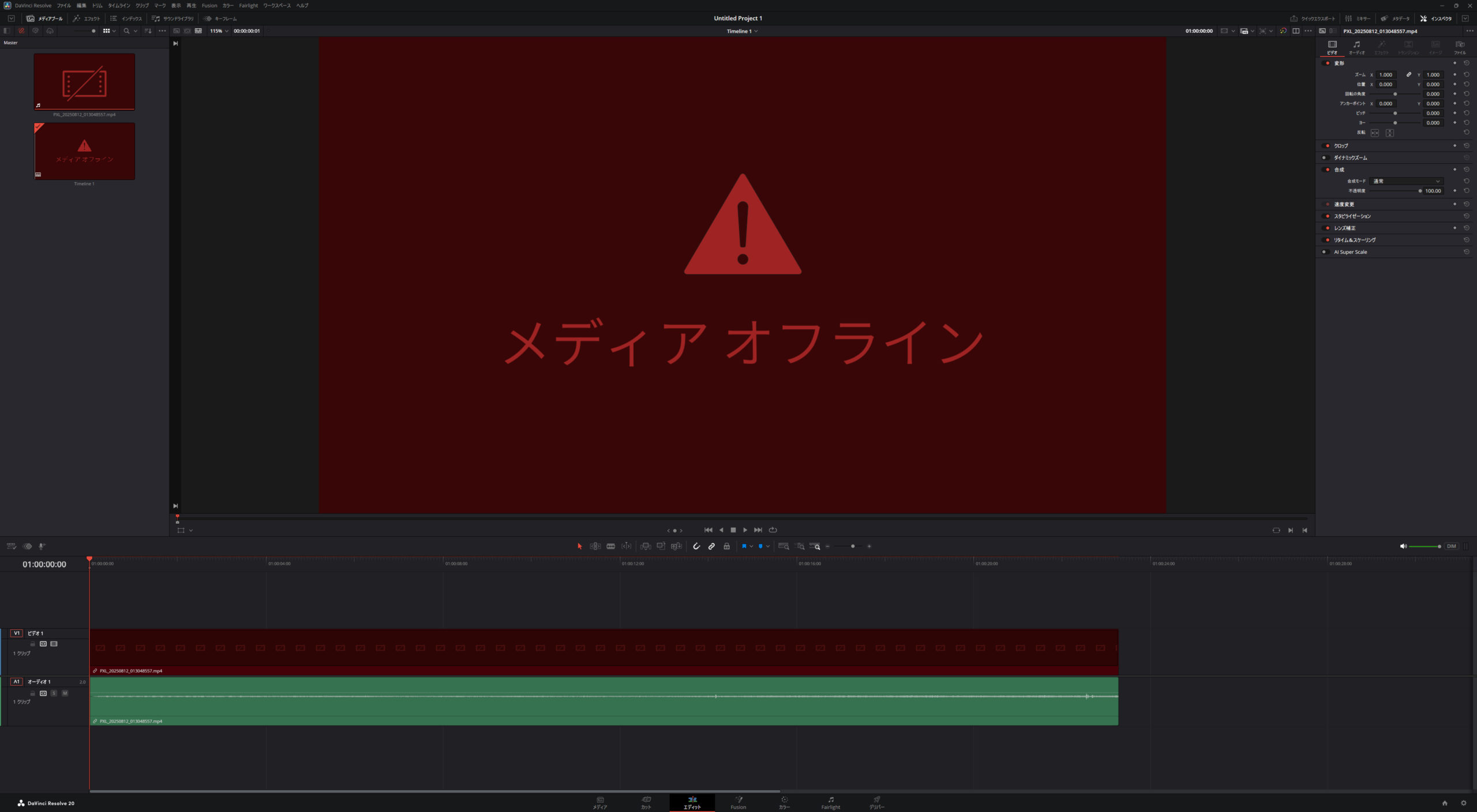
- 動画ファイルをDavinch Resolveのタイムラインに配置すると,ビデオトラックのみが「メディア オフライン」になる.オーディオトラックは正常に読み込まれる(図1)
- 撮影機材で撮影した動画ファイルは,再セットアップ前の環境ではDavinch Resolveのタイムラインで正常に読み込めていた
- 再セットアップ前の環境のDavinch Resolveから出力した動画ファイル(MP4,H.265)も,再セットアップ後では同様に「メディア オフライン」になる
- GPUのドライバは最新
- Nvidiaの場合,ドライバには「Game Readyドライバ」と「Studioドライバ」の2種類が選べるが,いずれの最新版も試したが,解決はしなかった
- ファイルのパス(ファイル名や,ディレクトリ構造など)は一致している
- 動画ファイルそのものは破損していない
- PC上での当該動画ファイルの再生は,正常に可能(再生に対するプレイヤおよびコーデックは「K-Lite Mega Codec Pack v19.1.0」を使用)
- MP4(H.264)における挙動
- 別の問題になるが,撮影機材の記録方式においてH.264/AVCを指定しても,出力される動画ファイルがH.265/HEVCになる現象を確認した.そのため,撮影機材から直接H.264の動画ファイルを作成し,Davinch Resolveで試すことができなかった
- H.265で用意した動画ファイルに対し,「ブラウザ上でH.265からH.264へ変換する」Webサービスを使用した.その変換し作成したH.264の動画ファイルをDavinch Resolveのタイムラインに配置すると,オーディオトラックとしてしか読み込まれなかった.ビデオトラックは「メディア オフライン」ではなく,トラックそのものが表示されなかった.
2. 解決方法
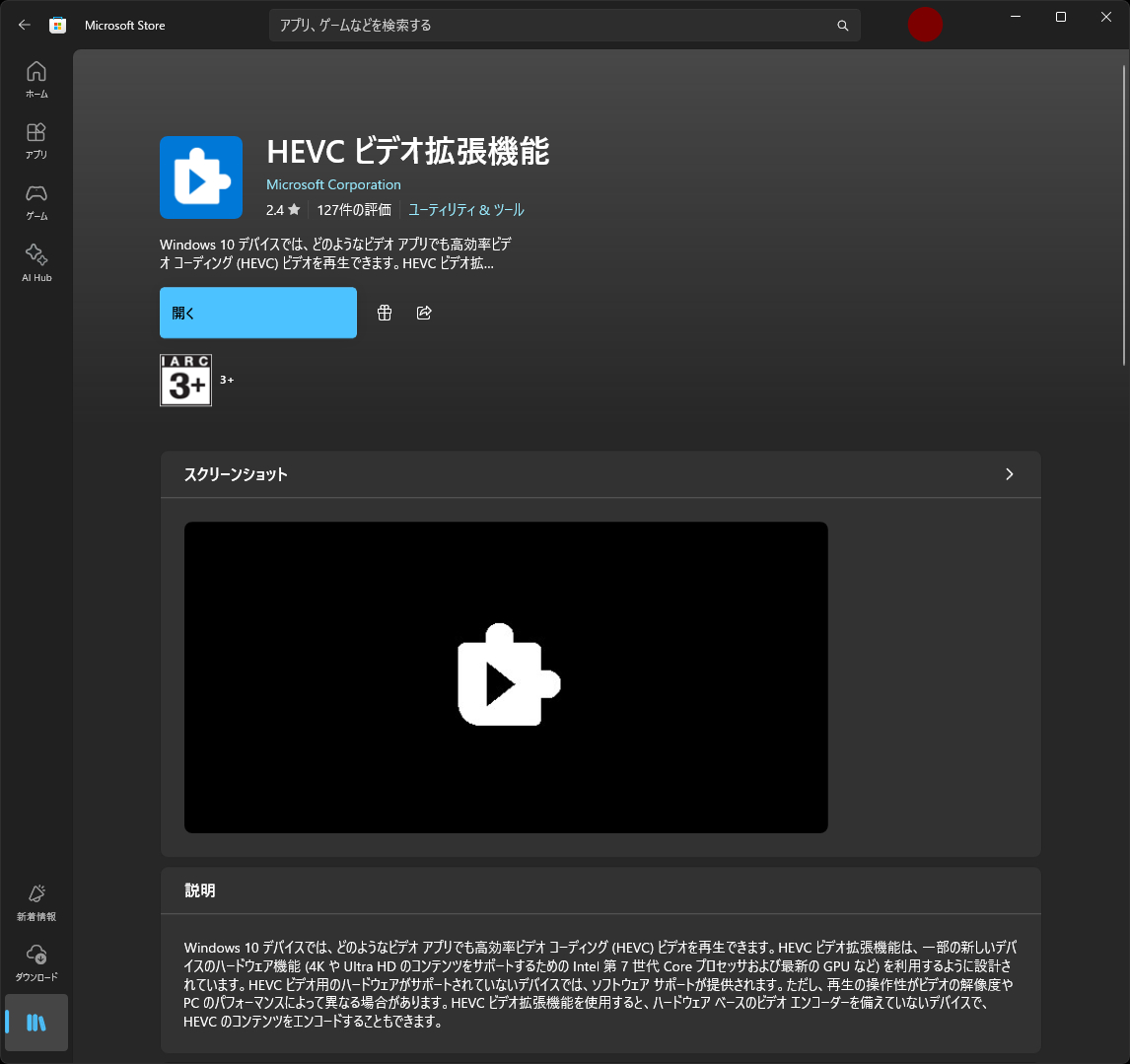
結論から言うと,Microsft Storeにて「HEVC ビデオ拡張機能」を購入(¥120税込)することで,本投稿における「メディア オフライン」の現象は解決した(図2).「HEVC ビデオ拡張機能」の説明欄には,「Windows 10デバイスでは――」とあるが,本環境でも機能した.
ここで,念のため「HEVC ビデオ拡張機能」に対する補足の説明をする.「HEVC ビデオ拡張機能」は,Windows PC上でのH.265/HEVC形式の動画ファイルの再生や作成を可能にするコーデックである.そのため,「HEVC ビデオ拡張機能」を購入しインストールするだけで良い.多くの他ソフトのように,購入したソフトを起動したり,そのソフトを用いて動画ファイルに対し何かしたり等の操作は不要である.
今回の再セットアップを行う以前は,「K-Lite Mega Codec Pack」をインストールしていれば,プレイヤでの動画再生はもちろん,動画編集ソフトでの編集においても,コーデック関連のトラブルは無かった.しかし今回の再セットアップにおいては,第1.2節で示した現象に遭遇した.
もし本投稿と同様に,動画等のパスは一致しているにもかかわらず「メディア オフライン」になる現象に遭遇した場合は,たった¥120であるため,試行を検討されたし.