ATOKにおける「手書き文字入力」にて認識/候補表示がされない場合のトラブルシューティング
本投稿は,IME(Input Method Editor:入力方式エディタ,日本語入力システム)の1つであるATOK,その「手書き文字入力」において,手書きをしても認識や候補文字の表示がなされないトラブルの解決方法に関する投稿です.
また,IMEの1つでありWindows OSに標準搭載されているMS IME,その「タッチキーボード」にて「手書き」の項目が表示されないトラブルに対しても,本投稿の解決方法で解決できます.
本投稿に記載する現象および解決方法は,Windows11の23H2およ24H2の双方において,筆者が確認したものです.
目次
1. 環境と現象
この第1章では,第1.1節で機材構成などの環境を,第1.2節で遭遇した現象について説明する.
1.1 環境
- OS:Windows 11(23H2,24H2)
- ATOK v32.1.3.0(「一太郎2021 プラチナ」に付属していたもの)
1.2 現象/確認したこと
- ATOKにおける「手書き文字入力」の起動やウィンドウの表示はされる
- しかし実際に手書きをしても,それを自動認識し候補文字の表示が一切されない(図1)
- 「認識」ボタンを手動で押しても,候補文字の表示は一切されない
- また,ATOKとは別のIMEである,MS IMEにおける「タッチキーボード」においても,「手書き」の項目が表示されない

2. 解決方法
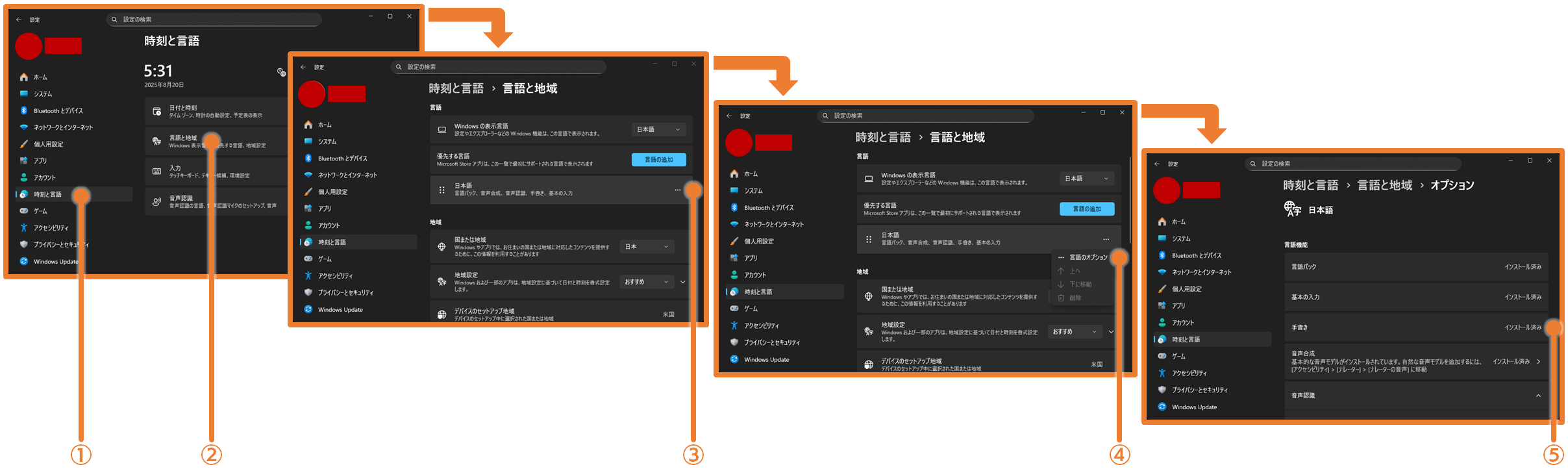
解決の手順を説明する.Windows上の「設定」において,「時刻と言語>言語と地域>『日本語』欄の右端にある『・・・』>言語のオプション」へ進み,「手書き」をダウンロードする(図2).
これにより,ATOKの「手書き文字入力」において,手書きした文字が認識され候補文字が表示されるようになる.また,MS IMEの「タッチキーボード」においても,「手書き」の項目が追加され,手書き入力が可能になる.